 FAQ
FAQ
FAQ
FAQ
Les étapes suivantes vous aideront à configurer un bouton pour Mettre à jour des valeurs dans une autre feuille et calculer un solde cumulé.
Supposons que nous ayons la feuille "Solde de compte" qui contient une sous-table enregistrant toutes les transactions.
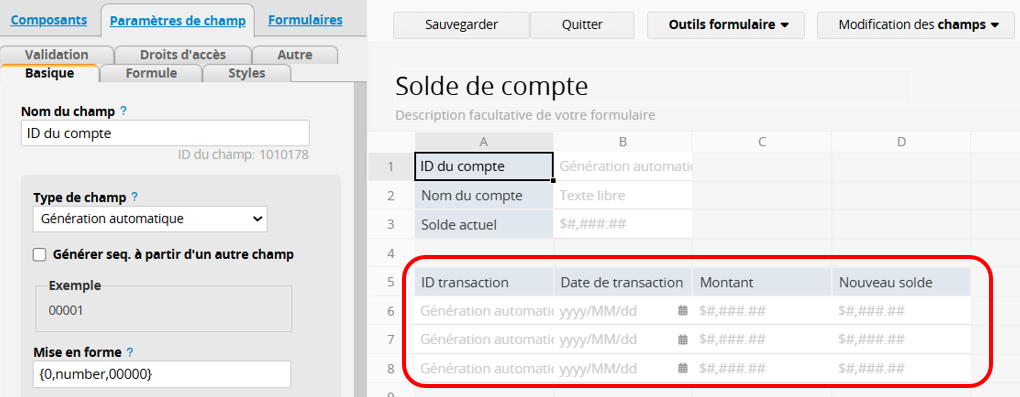
Depuis la feuille "Solde de compte", créez une feuille "ID transaction" en générant une nouvelle feuille depuis la sous-table.
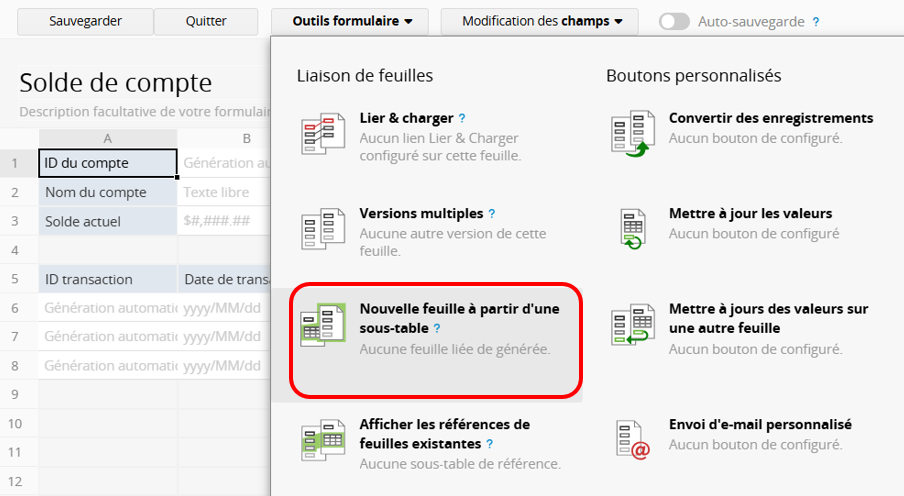
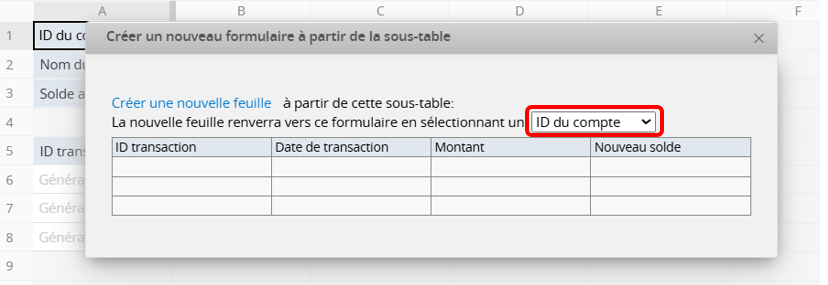
Sélectionnez "ID du compte" comme champ clé de liaison vers la nouvelle feuille.
Après avoir cliqué sur "Créer une nouvelle feuille", vous pouvez constater que cette nouvelle feuille contient les champs issus de la sous-table de la feuille "Solde de compte".
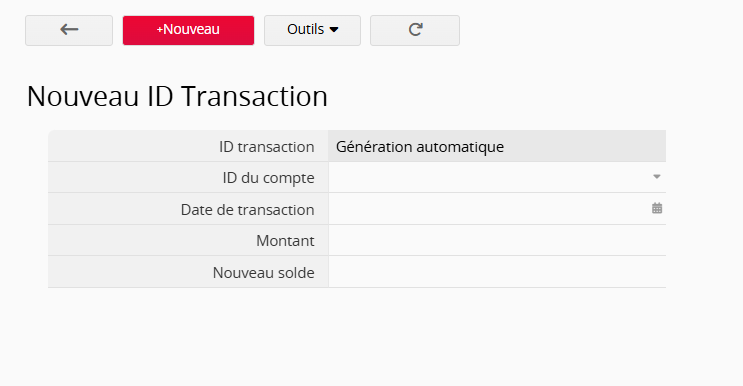
Ajoutez des champs supplémentaires et assignez des formules pour calculer le solde des transactions en mode design.
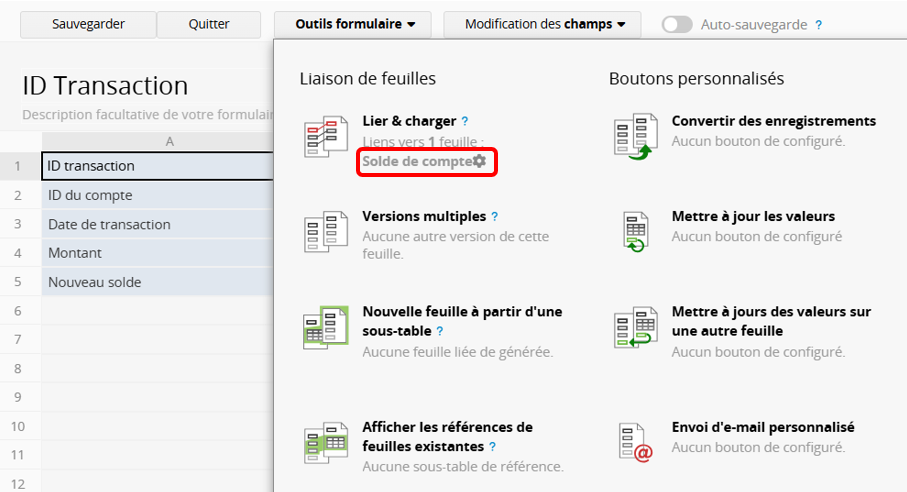
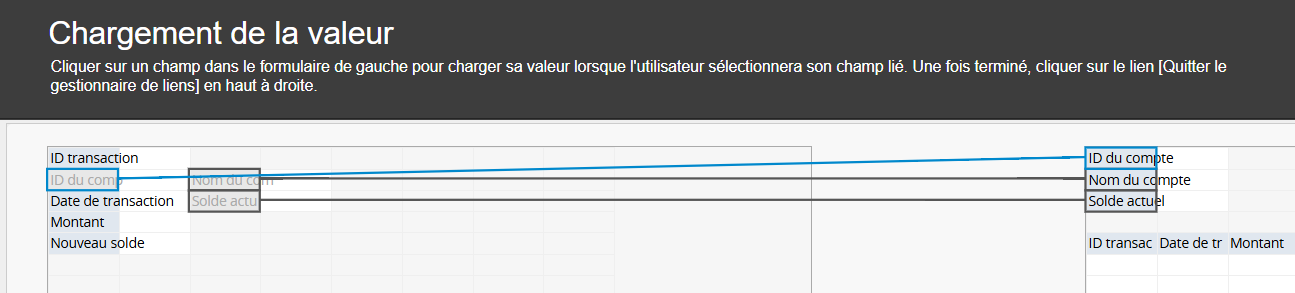
Pour charger les données des champs "Noms du compte" et "Solde actuel" en fonction de "l' ID du compte", vous pouvez utiliser Lier et charger pour les associer en tant que champs chargés depuis l'ensemble "Solde de compte" existant.
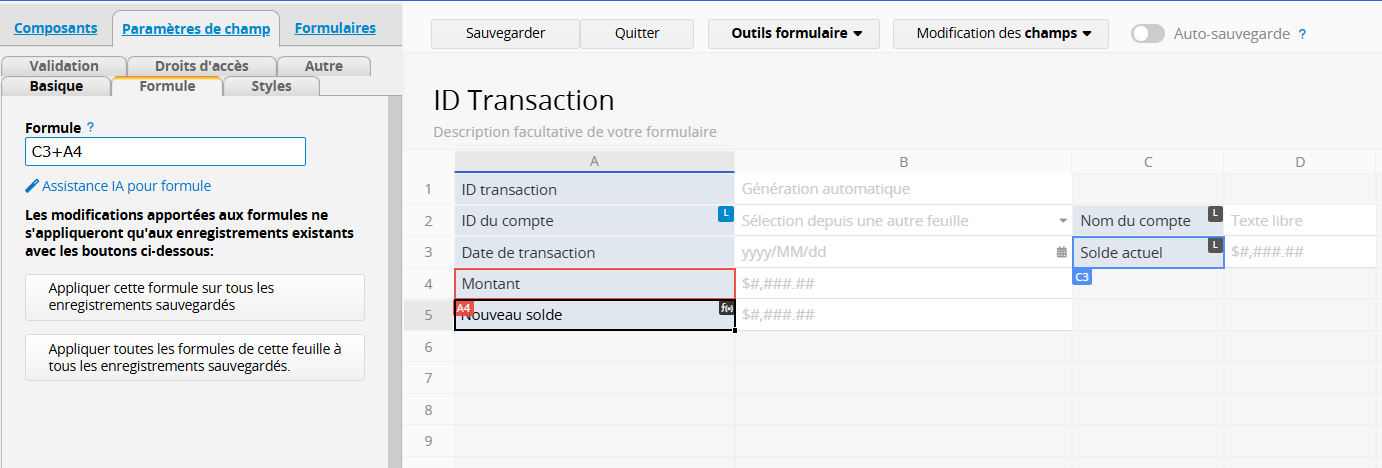
Assignez une formule au champ "Nouveau solde" : C3 + A4 ("Solde actuel" + "Montant").
Vous pouvez maintenant créer un bouton d'action pour mettre à jour des valeurs sur une autre feuille.
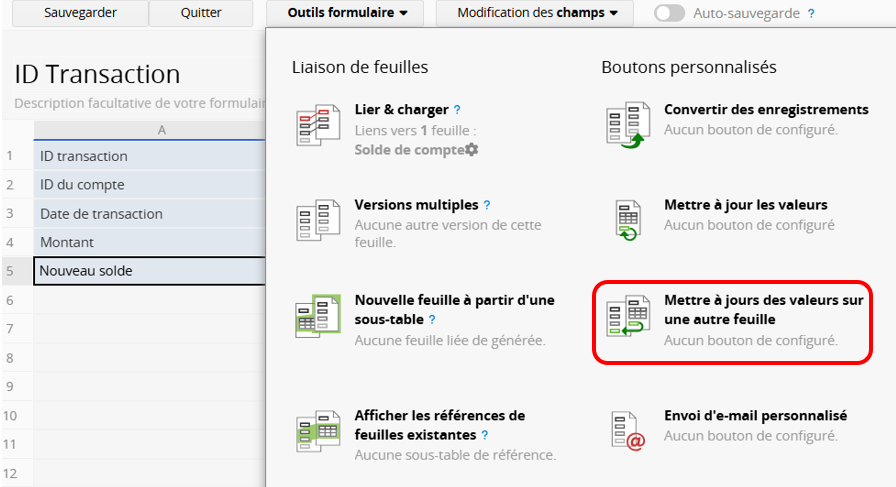
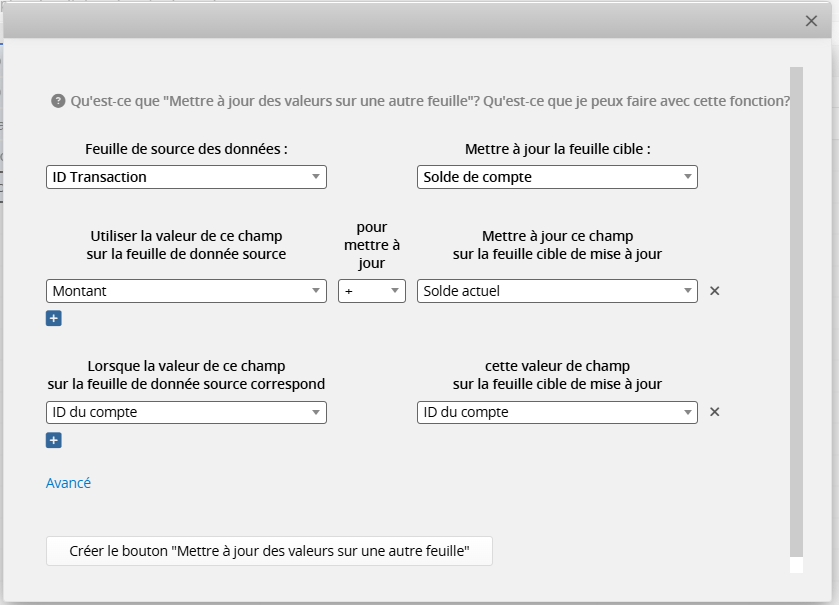
Sélectionnez la feuille "Solde de compte" comme cible des mises à jour, configurez les valeurs à mettre à jour, puis créez le bouton.
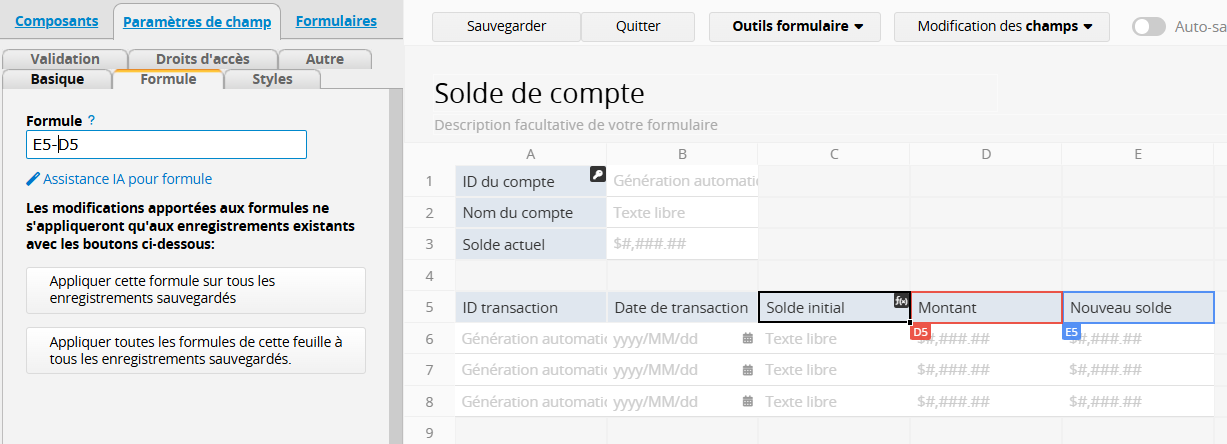
Revenez à la feuille "Solde de compte" pour ajouter un autre champ de sous-table, "Solde initial", et appliquez la formule : E5 - D5 (Nouveau solde - Montant).
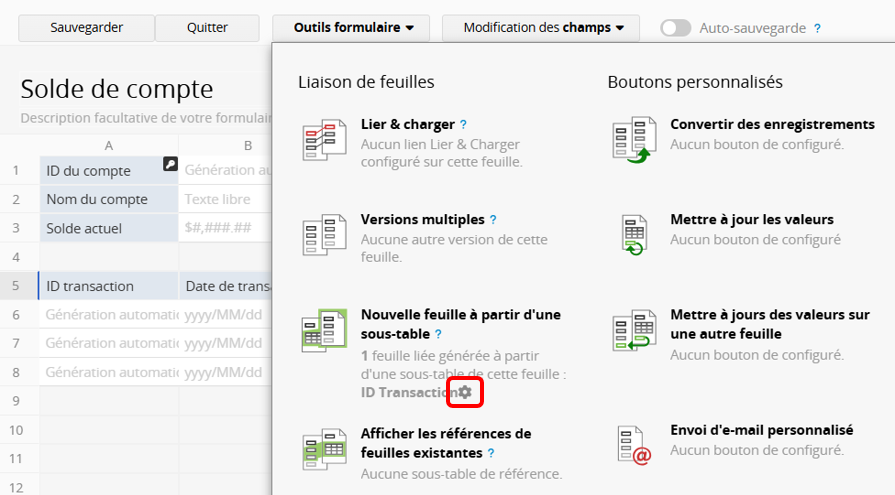
De plus, si vous souhaitez créer rapidement des enregistrements de transaction dans la feuille "ID transaction" depuis la feuille "Solde de compte", vous pouvez la configurer pour créer de nouveaux enregistrements dans la sous-table liée.
Cliquez sur l'icône d'engrenage à côté du nom de la feuille dans la section Outils formulaire, Nouvelle feuille depuis une sous-table.
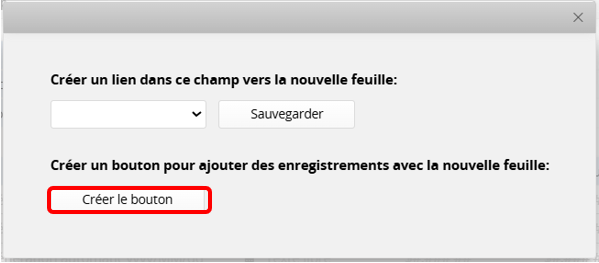
Cliquez sur Créer le bouton et nommez le bouton d'action.
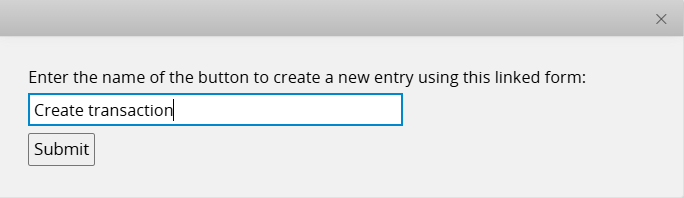
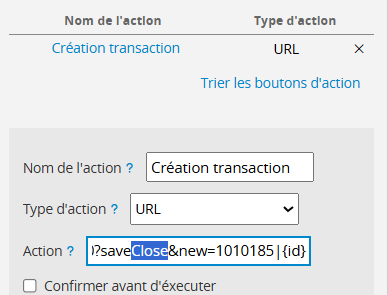
Le bouton d'action nouvellement créé apparaîtra sous l'onglet Formulaires - Actions dans la fenêtre latérale gauche. Pour éviter que la page se ferme automatiquement après la création d'un nouvel enregistrement, supprimez le paramètre "Close" de l'URL d'action.
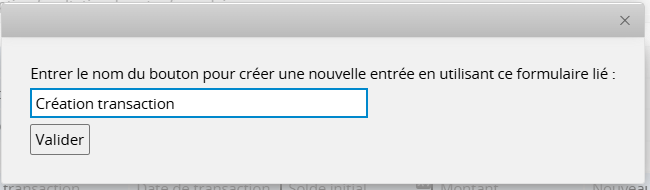
Essayons maintenant de créer un enregistrement de transaction pour le compte "Banque ABC".
Cliquez sur le bouton d'action "Création transaction" dans le coin inférieur droit.
Vous serez redirigé vers la page de la feuille "ID transaction". Après avoir rempli les détails et enregistré l'entrée, le champ "Nouveau solde" calculera automatiquement le solde mis à jour. Cliquez ensuite sur le bouton "Calculer le solde du compte".
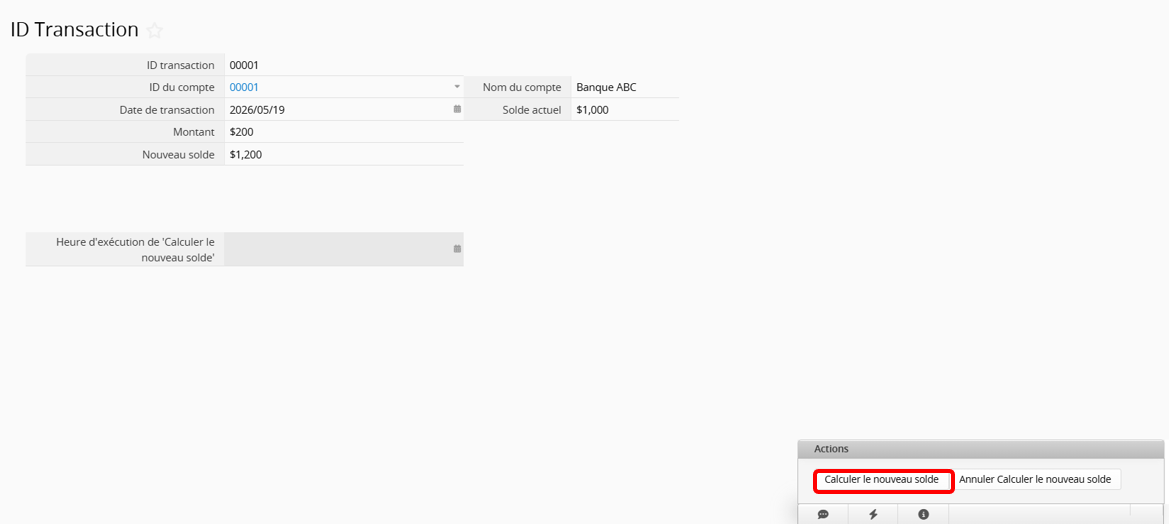
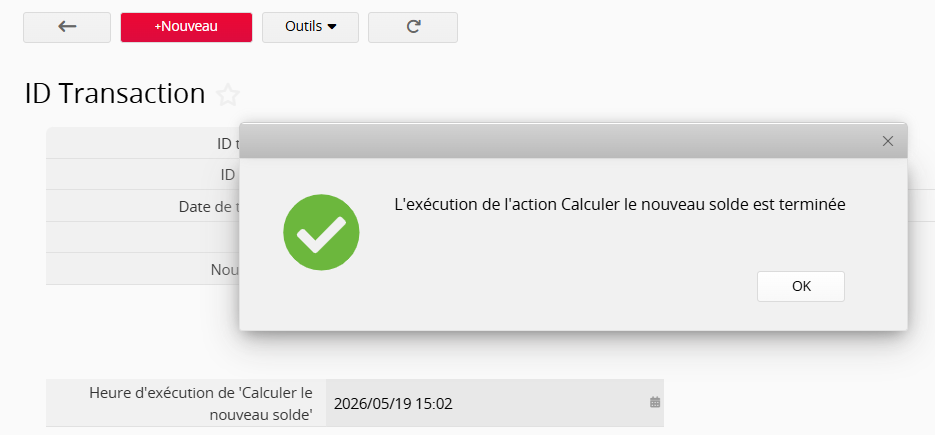
Le système affichera un message indiquant que la mise à jour est terminée et renseignera automatiquement le champ "Heure d'éxecution de 'Calculer le solde' ".
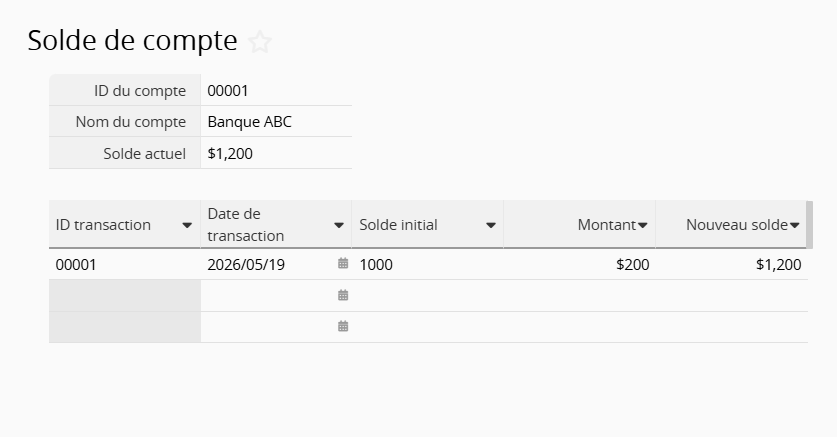
Lorsque vous revenez à la feuille "Solde de compte", vous constaterez que le "Solde acutel" a été mis à jour à 1200$.
 Merci pour votre précieux retour !
